2023/10/12 09:45:23 来源:印源彩印 浏览量:
1.Typer文字识别PS插件
备注说明:此插件已不适用于Photoshop CC版本以后的其他新版本,为此我们印源技术部开发了适用于Photoshop/Illustrator 新版本的识别文字插件:SmartOCR,识别精度更高,更准确!需要的同学们可以点击链接:(新版本的脚本插件)来下载使用,完全免费哈^_^
当我们需要使用photoshop编辑合层图片上的一段文字时,以前我们只有一个字一个字码出来,实在费劲;有没有一种方案直接读取呢,今天给大家推荐的这款PS的小插件就可以帮大家完成这个动作。
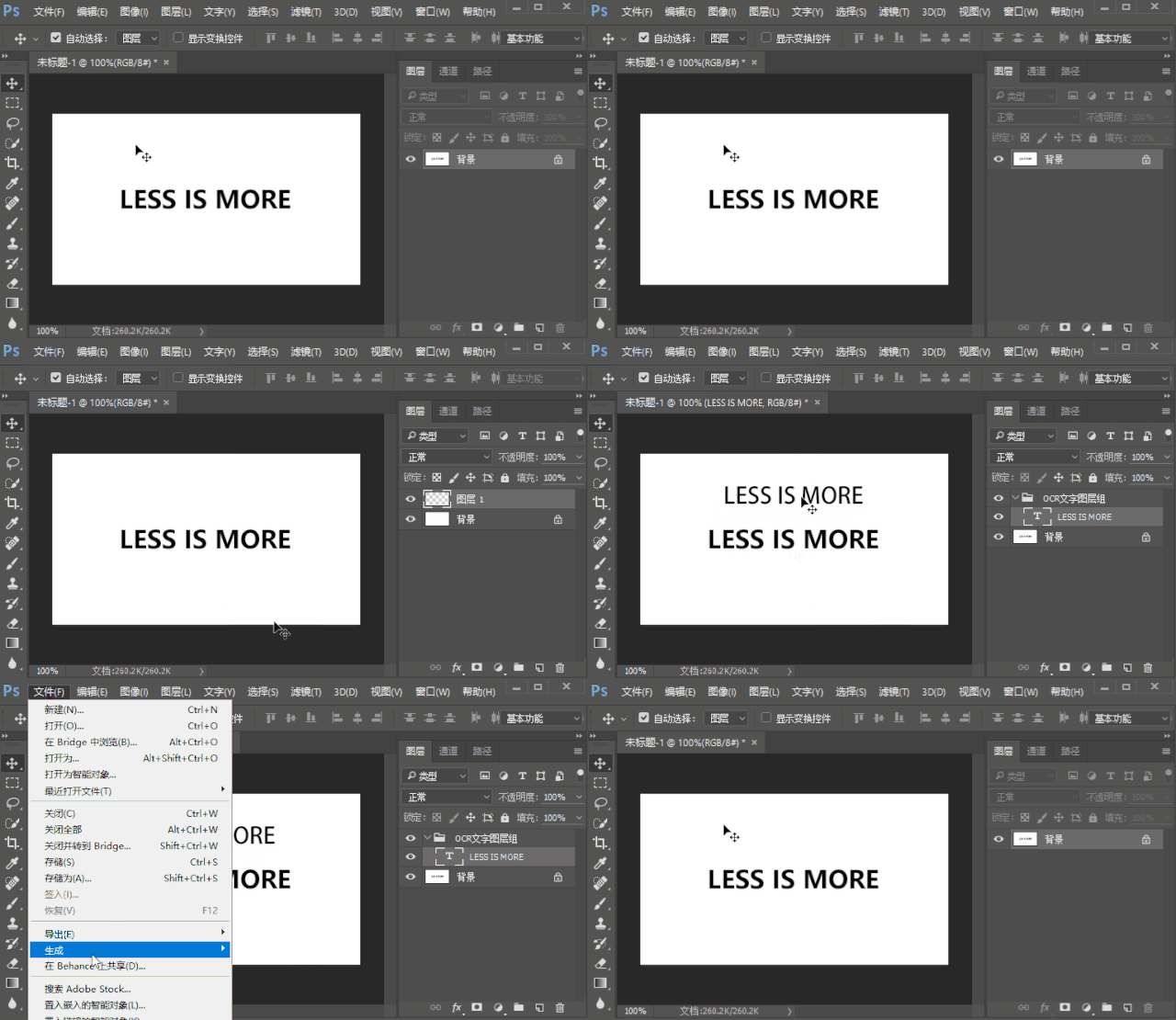
好的,我们废话少说,先看产品动图:
安装使用方法:
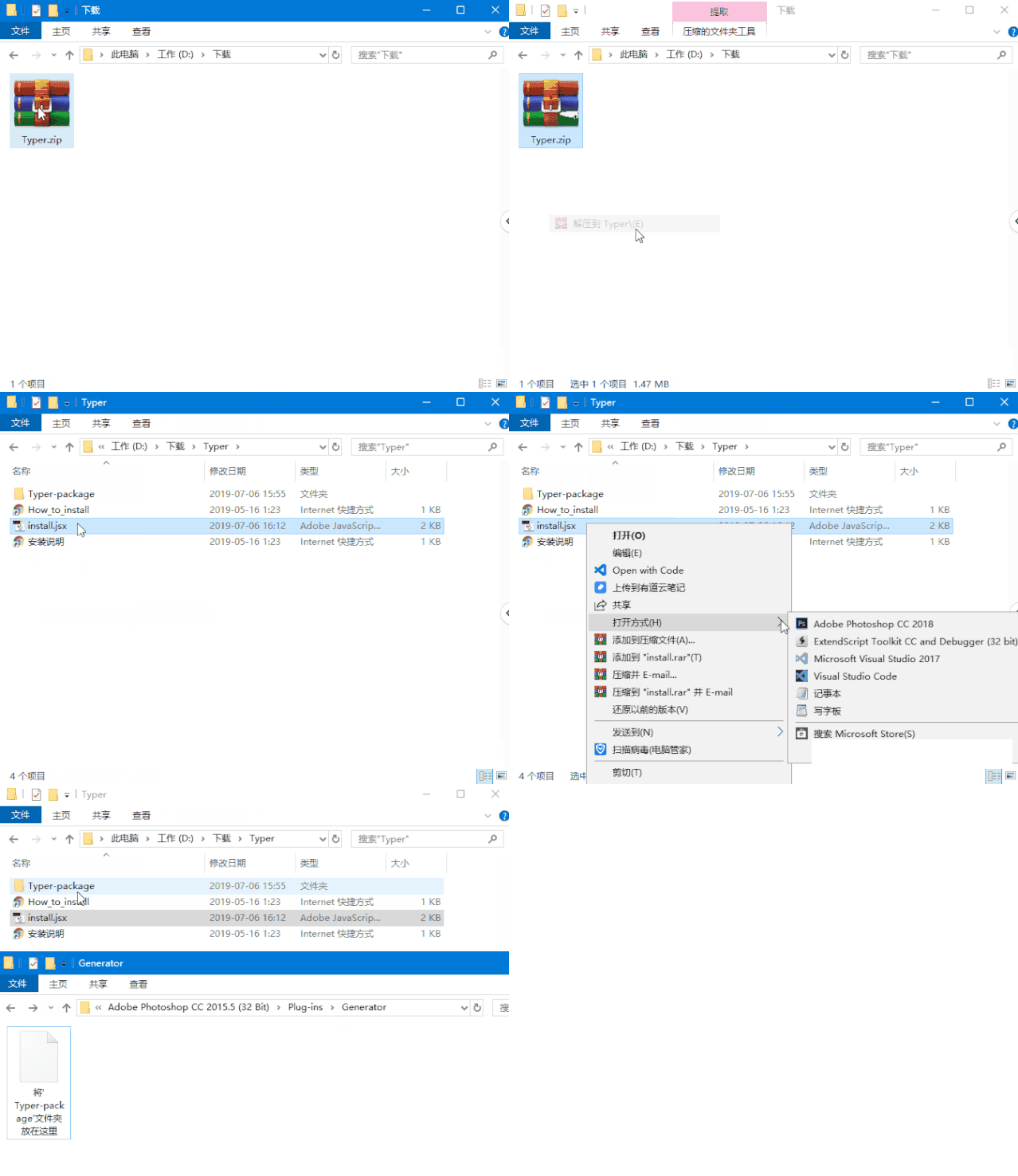
安装:首先解压插件安装包,找到install.jsx文件,右键单击选择打开方式为Photoshop,按提示将 Typer-package 文件夹放入到插件文件夹中:
WINDOWS : \Program Files\Adobe\Adobe Photoshop 版本号\Plug-ins\Generator
MAC : /Applications/Adobe\ Photoshop\ CC\ 版本号/Plug-ins/Generator/
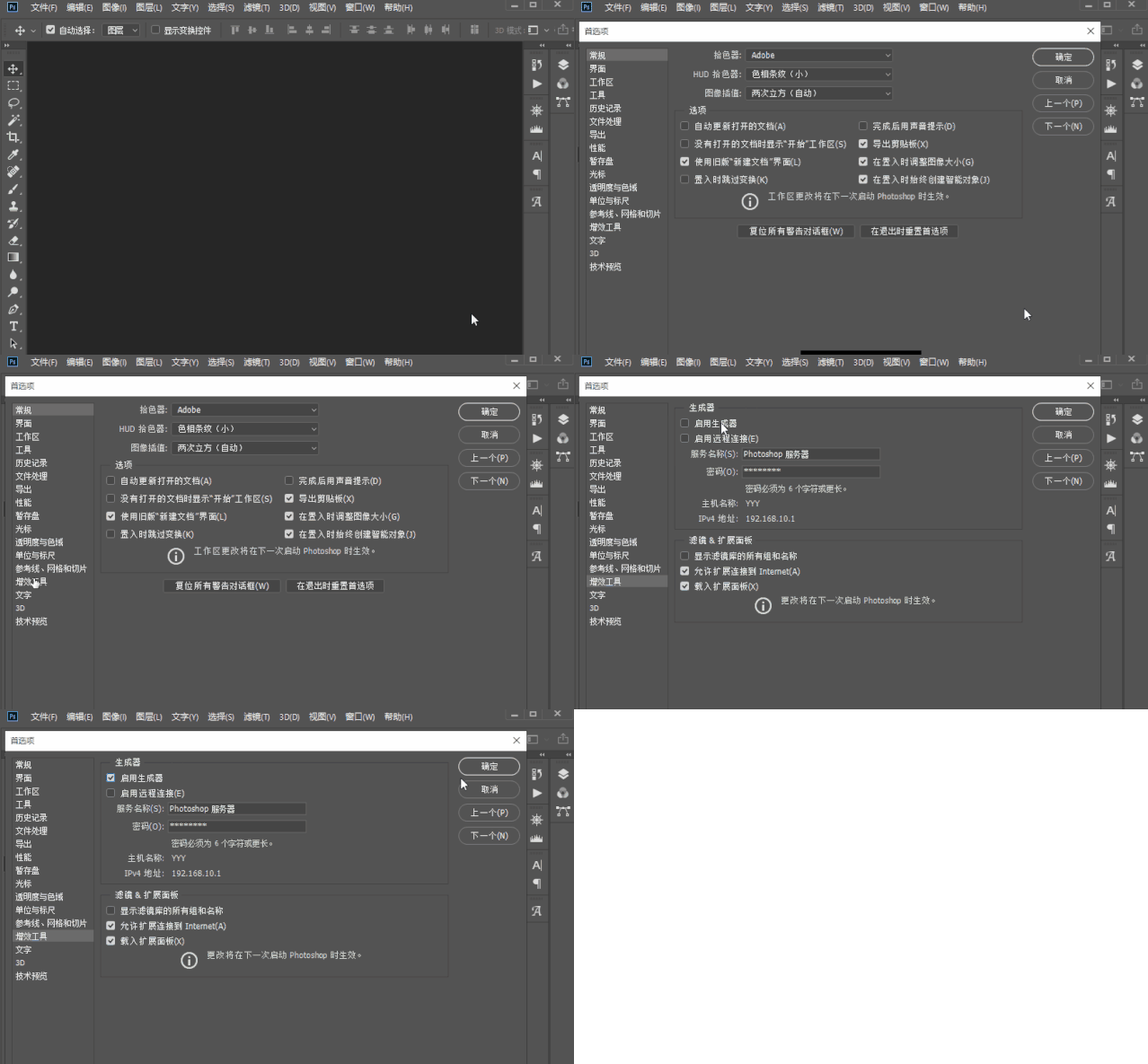
配置:在Photoshop中,依次打开菜单: 编辑 > 首选项 > 增效工具,或者使用快捷键 CTRL+K 打开选项对话框,选择“增效工具”项。勾选“启动生成器” ,确定后重新启动Photoshop;
开始使用Typer插件:
全图识别-打开一个需要识别文字的文件,依次打开菜单:文件 > 生成 > Typer ,插件会识别画面中的文字,并在对应的位置创建对应大小的文字对象。
局部识别-如果你只想识别图像中部分文字,只需要用任意选区工具,选取目标区域,再使用Typer插件;
另带翻译功能-
在 Typer_首选项中选择翻译的目标语言;
选中需要识别的文字图层,执行 Typer_翻译。
下载链接索取:关注“印源印刷”公众号,在发消息界面输入“PS插件”发送,即可获取下载链接

2.人工智能图片无损放大软件Topaz Gigapixel AI
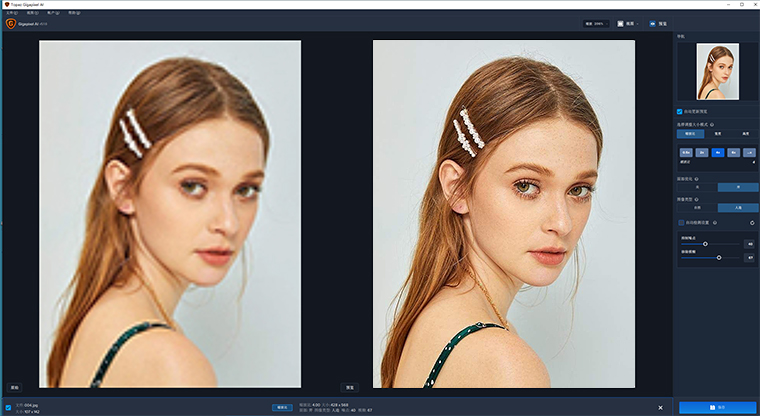
这个软件可以帮助您将图片放大并保持清晰度,以及修复模糊的图片。它使用了先进的人工智能图像处理技术,可以确保您的图片在放大后不会失真或变模糊。对于模糊的人像图片处理起来,让人直呼“哇塞”,最让人开心的是它可以免费使用。
安装使用方法:
安装包下载完毕后,解压缩,单击“TGAI-英文版.exe”进行安装,默认安装英文版程序(安装之前请退出杀毒软件和PS)。安装完毕,不要马上打开软件,先安装汉化补丁(TGAI 汉化包),然后导入注册表文件Topaz A.I.Gigapixel.reg,最后启动程序,会提示输入账号密码,随便输入,点击确定,会提示错误,关闭账号密码右上角的叉号,就行了。
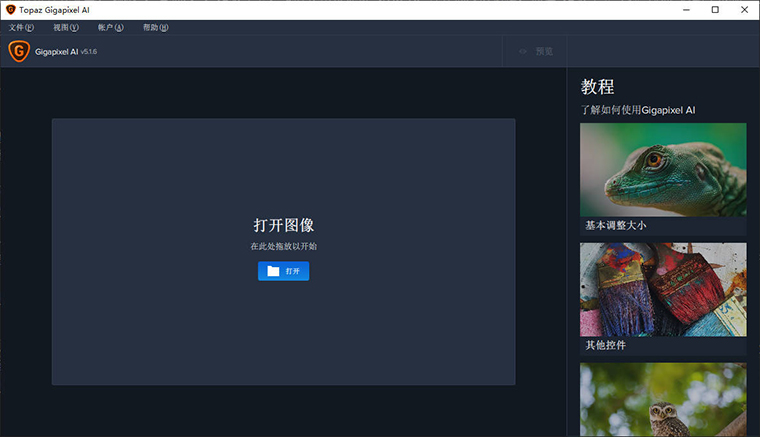
使用方法,在这里就不多说了,很简单,多使用几次就熟悉了,值得一提的是,此软件安装后可以在PS里集成使用:点击文件菜单-自动-Topaz Gigapixel AI。
最重要的下载链接奉上:关注“印源印刷”公众号,在发消息界面输入“TGAI软件”发送,即可获取下载链接
3.广告人设计师工作必备印刷报价小助手
关注了印源公众号你便拥有了一个广告印刷智能报价小助手,印源公众号配置有广告印刷行业全品类在线自助报价系统,为您提供高效、便捷的报价服务,专业承接各类印刷品和标识字牌制作业务。在这里,您可以随时随地查询各类产品的出厂价,并可联系客服下单订购(全国包邮),让您足不出户就能轻松完成报价和采购任务。

专业软件(PS、AI、CDR)解决的是"创造"的问题,小工具解决的是"重复"的问题。真正消耗时间的往往不是设计本身,而是这些事:
这些活单次只要几十秒,但一周累积下来就是几小时。把重复动作固定成工具,是设计岗最容易被忽略的效率提升点。
| 环节 | 需要的工具类型 | 判断标准 |
|---|---|---|
| 素材准备 | 抠图、去水印、放大、批量改名 | 能不能批量处理 |
| 排版与配色 | 取色器、色卡、尺寸换算 | 结果是否可靠可复现 |
| 输出与交付 | 图片压缩、格式转换、PDF 处理 | 画质损失是否可控 |
| 文件整理 | 批量重命名、文件夹对比、压缩打包 | 会不会误操作 |
| 日常测算 | 纸张克重换算、单位转换、字高估算 | 口径是否符合行业习惯 |
| 需求 | 注意点 |
|---|---|
| 图片格式转换 | JPG 有损、PNG 支持透明、WebP 体积小但部分老软件不认;印刷交付优先 PDF 或 TIFF |
| PDF 合并与拆分 | 注意页面顺序、尺寸一致性,合并后检查页码 |
| PDF 压缩 | 压缩会降低图片精度,送印前不要用高压缩版 |
| 文件批量重命名 | 重命名前先预览,避免编号错乱无法还原 |
| 传输大文件 | 用可续传、有有效期和权限控制的传输方式,避免压缩包损坏 |
Q:在线工具安全吗?
A:分场景。处理公开素材问题不大;处理客户未发布的稿件、产品图、合同类文件时,建议用本地工具,避免上传到第三方服务器。
Q:压缩过的图还能恢复吗?
A:不能。有损压缩丢掉的信息无法还原。所以务必保留原始文件,交付时用另存的副本做压缩。
Q:工具能不能替代专业软件?
A:不能。工具替代的是重复劳动,不是创作与判断。排版、色彩控制、印前检查这些仍需专业软件和人的经验。
Q:装了太多工具会不会拖慢电脑?
A:会。优先选免安装或按需启动的工具,把不常用的清理掉。生产用机建议保持干净,避免影响大文件处理。
Q:有没有必要自己写小脚本?
A:如果某个操作一周要做很多次,写个简单的批处理脚本非常值得——一次投入,长期受益,尤其适合批量改名、批量压缩、批量加水印这类任务。
广告字报价系统

纸杯定制报价

手提袋定制报价

广告印刷行业小知识

欢迎关注印源广告印刷微信公众号 #壹机在手 价格全有#
Copyright © 2022 上海印源 版权所有 | 备案号:沪ICP备2022028111号 | 沪公网安备 31011502019282号
 印源广告印刷
