2025/3/2 10:32:11 来源:印源印刷 浏览量:
SmartText AI 是一款面向 Adobe Illustrator、Photoshop 和 CorelDRAW 的智能文字处理插件,集图片文字识别与多语言翻译于一体。它支持将图片、选区或画板中的文字快速转换为可编辑文本,也可对当前或全部文字进行中英、中日、中韩互译,并尽量保留原有字体、字号、颜色和位置。插件采用可停靠面板设计,操作简单,可在设计过程中直接使用。需要的同学们点击下面链接下载吧^_^
下载链接:点击转到下载页面
SmartText AI的核心功能(文字识别以及文字翻译),需要获得百度智能云提供的文字识别和机器翻译服务,并且获取API Key,以下是百度智能云OCR服务注册及密钥获取全流程指引:
获取百度OCR API 账号
您需要登录百度智能云账号并开通 OCR 服务(免费的),获取 API Key 和 Secret Key。
1.账号登录或注册与认证
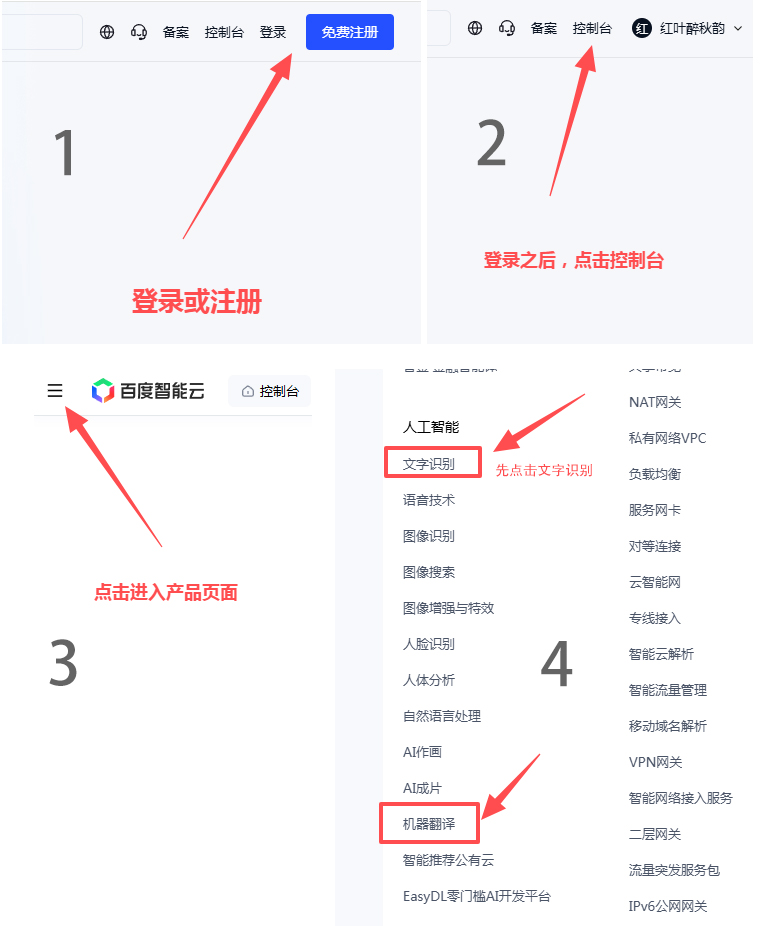
打开百度智能云官网(https://cloud.baidu.com/),点击右上角登录或“注册”按钮(图1),使用手机号或邮箱完成账号注册。(个人百度网盘或百度APP都可以扫码登录)
完成实名认证:登录后点击控制台右上角个人头像,进入「企业认证」或「个人认证」模块,按提示上传证件完成实名核验。
2.OCR服务开通
完成认证后点击右上角“控制台”进入控制台界面(图2),在控制台的左上角有个产品导览的按钮(三横的小图标)点击进入(图3),选择「人工智能」→「文字识别」(图4),进入OCR服务管理界面。页面顶端有个第二步创建应用,点击下面的“去创建”(图5)
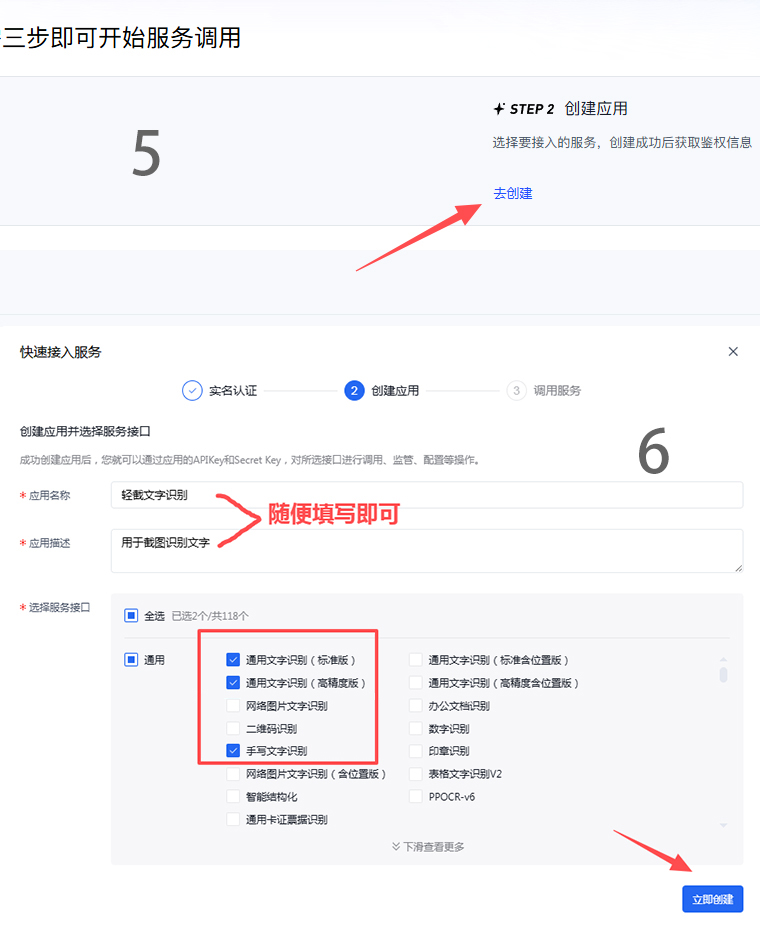
在跳出的弹窗里(图6)填写应用名称:(如“OCR识别工具”),应用描述:(如“PS识别文字”)接口类型勾选「通用文字识别(标准版)和通用文字识别(高精度版)」以及手写文字识别。之后,点击右下角按钮“立即创建”,即可成功创建文字识别应用,在弹出的窗口就可以看到API Key 和 Secret Key,复制这2个密钥,打开SmartText AI插件面板,在文字识别标签页下填入这2个对应的密钥即可。(图7)
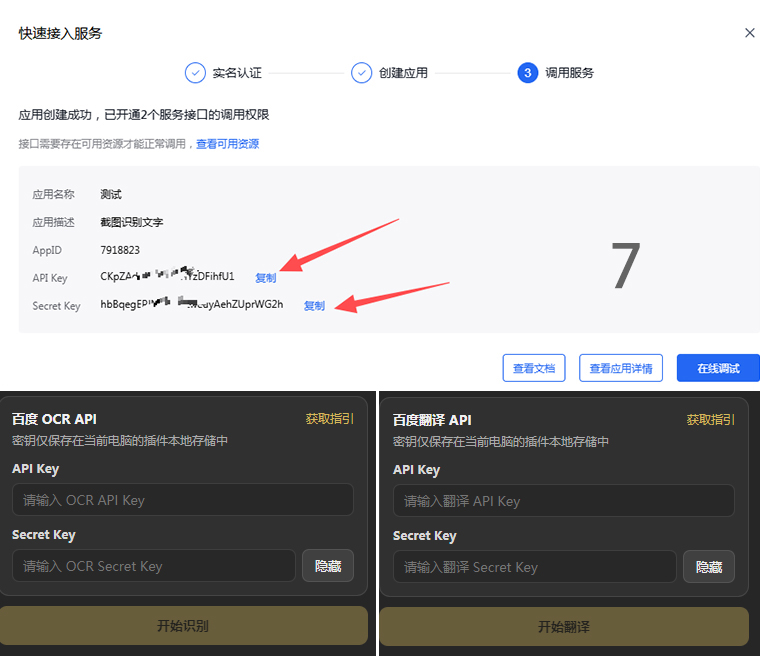
在产品页,选择「人工智能」→「机器翻译」(图4),进入机器翻译服务管理界面。和开通文字识别应用类似,页面顶端有个第二步创建应用,点击下面的“去创建”(图5),在跳出的弹窗里填写应用名称:(如“PS内置翻译工具”),应用描述:(如“PS翻译文字”)接口类型勾选「图片翻译和文本翻译-通用版」也可以全选。之后,点击右下角按钮“立即创建”,即可成功创建机器翻译应用,在弹出的窗口就可以看到API Key 和 Secret Key,同样复制这2个密钥,打开SmartText AI插件面板,切换到智能翻译标签页,在此页面下填入这2个对应的密钥。(图7)
SmartTextAI插件在后期使用过程中,如果API密钥意外丢失,可再次登陆您的百度智能云查看密钥信息,登录账户后,点击右上角的控制台,在控制台的左上角有个产品导览的按钮(三横的小图标)点击进入产品页,选择人工智能下面的文字识别,在页面侧边栏点击“应用列表”,即可看到你的文字识别的API
Key 和 Secret Key。
注意事项:
API Key与Secret Key需妥善保管,泄露可能导致服务被滥用,账号被封!
下载并完整解压后,关闭退出插件相对应的程序,如(Photoshop、Illustrator、CorelDRAW),双击运行 “安装插件.cmd”,安装完成后再重新启动该程序,
在“窗口 → 扩展功能(旧版)→ SmartText AI”中打开插件。
建议设置快捷键方便使用,比如设置成F2。
Photoshop快捷键设置:编辑>键盘快捷键,在设置面板找到“窗口>扩展(旧版)>SmartText AI”设置快捷键即可;
Illustrator快捷键设置:有些版本可能不支持插件快捷键直接在“键盘快捷键”菜单命令里设置,教大家一个简单的解决办法:通过窗口 > 动作
打开动作面板,点击面板右上角选项按钮,选择“新建动作”,起个名称比如“文字智能工具”,再选择一个快捷键,比如“F2”,点击“记录”,之后再点击面板右上角选项按钮,选择“插入菜单项”,弹出插入菜单项对话框,在输入框里输入“Smart”,点击查找,这时输入框内会显示完整的插件名称,然后点击确定,最后点击动作面板上的停止记录按钮,就完成了设置。
CorelDRAW:暂无办法设置快捷键。
6.技术支持
印源印刷技术部: 如果您在使用过程中遇到任何问题,可联系印源客服获取更多支持和信息。SmartTextAI插件下载链接在文章顶部额!
广告字报价系统

纸杯定制报价

手提袋定制报价
广告印刷行业小知识

欢迎关注印源广告印刷微信公众号 #壹机在手 价格全有#
Copyright © 2022 上海印源 版权所有 | 备案号:沪ICP备2022028111号 | 沪公网安备 31011502019282号
 印源广告印刷
