2023/8/21 10:33:13 来源:印源印刷 浏览量:
设计师朋友应该都知道,PS无疑是目前最强的图像编辑软件,功能异常强大,支持格式非常多,兼容性非常好,插件非常多,但是……说了这么多优点,却有一个实在看不懂的地方,那就是竟然不支持ico导出?!
好在有牛人开发了一个ICOformat插件,安装后就能增加导出ico格式,非常方便,真是网页设计师的福利啊!
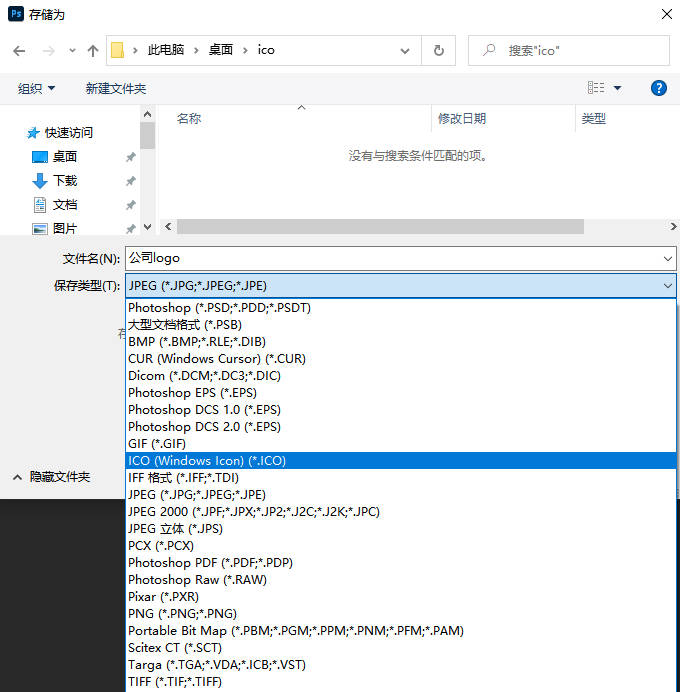
ICO格式图标文件的常见分辨率设置包括256x256、48x48、32x32、16x16。如果分辨率设置超出256x256,那么存储时ICO格式选项将不可见。
256x256:这种分辨率的图标适用于大图模式显示,如桌面上的大图标或某些应用程序中的大图标显示。
48x48:适用于详细信息列表显示,如在文件资源管理器中的图标视图。
32x32:适用于桌面显示,以及一些应用程序的主界面或工具栏上的小图标。
16x16:这是最小的常用尺寸,通常用于工具栏上的小图标或某些特定场景下的显示。
插件下载后存放目录说明
下载ICOFormat64.8bi后的文件,需放在安装根目录下的Required\Plug-Ins\File Formats的文件夹中。安装的根目录找不到的话可以看下快捷方式的属性。 有说法说位置是---\Plug-Ins\File Formats\文件夹,中文对应是--\增效工具\文件格式\,小编用的时候放这个文件夹无效,用的是截图中所示的文件夹下。
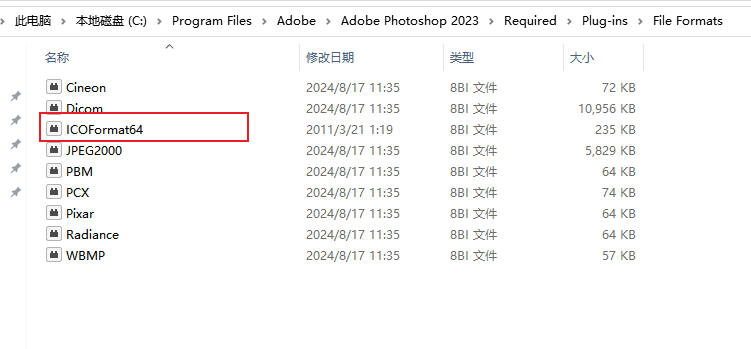
ICOformat插件放好目录后,重新启动PS,处理图片时,像素大小需要等于或小于256×256,当图片的分辨率(图像像素大小)大于256x256px时,这个图片就不叫图标了,PS将自动过滤,所以存储时无ICO选项。
本文介绍中用了PS 2023版的64位版本实测,对应的插件放了两个,本文用了ICOFormat64.8bi实测,另一个ICOFormat.8bi在64位测试时无效。 需要注意的是,在另存为ICO图标后,他的后缀上多了一个“)”需要手动删除,这可能是这个插件的bug

不确定这个插件是否区分位数,所以两个都放在了压缩包里,大家可以先用64的那个试试看,如果PS是32位用那个不行的话可以换另一个ICOFormat.8bi的用。
正确安装ICOFormat64.8bi插件后,用户只需通过Photoshop的正常操作界面即可实现ICO文件的打开、编辑和保存,无需额外的软件或步骤。
ICOFormat64.8bi插件下载方法:扫描关注下方“印源印刷”智能报价系统公众号,在发消息界面输入“ICO”发送,即可获取ICOFormat插件下载链接(完全免费下载)

备注说明:本站所收集的资源均来自网络大神的无私分享,仅供私下交流学习之用,任何涉及到商业目的行为均不能使用,任何用户使用本站收集的资源产生的不测后果,我们不对此负任何责任。
ICO 是 Windows 用于图标的一种文件格式,最典型的用途是网站图标(favicon)、桌面快捷方式图标和应用程序图标。
它与普通图片格式最大的不同有两点:
PS 的输出格式列表里没有 ICO,是因为这个格式不在它的默认支持范围内。所以要做的是"用 PS 出图 + 用别的方式打包成 ICO",而不是指望 PS 一步到位。
思路理清了,问题就变成两个:出什么图、用什么打包。
| 路线 | 做法 | 优点 | 注意 |
|---|---|---|---|
| 插件法 | 安装支持 ICO 导出的 PS 插件,直接在 PS 内导出 | 流程最短,适合高频使用 | 需确认插件与当前 PS 版本兼容 |
| 在线转换 | PS 导出 PNG,再上传到格式转换站生成 ICO | 无需装东西,随手可用 | 会把图片上传到第三方,涉及未公开素材时可改用本地工具 |
| 专用转换工具 | 用本地的图标生成软件,指定多尺寸打包 | 可控性最好,支持多尺寸 | 多一个软件要装 |
对做网站图标来说,推荐"PS 出 PNG + 本地工具打包多尺寸"这条路线——既可控,也避免素材外传。
Q:为什么我的 favicon 改了但浏览器不显示?
A:最常见的原因是浏览器缓存。可以强制刷新(清缓存或换无痕窗口)再看;其次是文件路径或 head 里的声明写错;另外部分浏览器对本地打开的 HTML 不加载
favicon。
Q:一个 ICO 里放几个尺寸合适?
A:常规做法是包含 16、32、48 和 256
四个尺寸。尺寸太少会导致某些场景被拉伸变形,尺寸太多则文件体积无谓增大。
Q:能直接用 PNG 当网站图标吗?
A:现代浏览器支持 PNG
格式的图标,但为了兼容性和多尺寸适配,保留一个 ICO 仍是稳妥做法。
Q:为什么转换后边缘有白边?
A:多半是原图背景不是透明,或导出时丢掉了透明通道。检查 PNG
是否带透明背景,以及转换工具是否保留了 Alpha 通道。
Q:图标直接用公司 logo 可以吗?
A:技术上可以,但要注意 logo 在极小尺寸下的辨识度。复杂
logo 建议单独做一版简化图标用于 favicon,而不是硬缩原版。
广告字报价系统

纸杯定制报价

手提袋定制报价
广告印刷行业小知识

欢迎关注印源广告印刷微信公众号 #壹机在手 价格全有#
Copyright © 2022 上海印源 版权所有 | 备案号:沪ICP备2022028111号 | 沪公网安备 31011502019282号
 印源广告印刷
